こんにちは!
iUから実習に参加している山春拓人です。
今回は、先週分の記事を作成できなかったため、2週間分の実習内容をまとめてご紹介します。
この2週間は、大きく分けて2つの業務に取り組みました。
1つ目は、Power AppsとSharePointを活用した在庫管理システムの設計・開発です。
2つ目は、利用者を意識した画面設計や操作性の改善です。
実習では、在庫管理業務の効率化を目的としたシステム開発を進めました。入庫・出庫・棚卸などの機能実装だけでなく、運用環境への移行やデータベースの整備、エラー対応、UI改善など幅広い業務に取り組みました。
開発を進める中では数多くの課題やエラーにも直面しましたが、自ら原因を調査しながら解決する経験を積むことができました。また、利用者の立場でシステムを考える重要性や、実務レベルの開発に必要な考え方についても多くの学びを得ることができた2週間となりました。
今週の業務内容
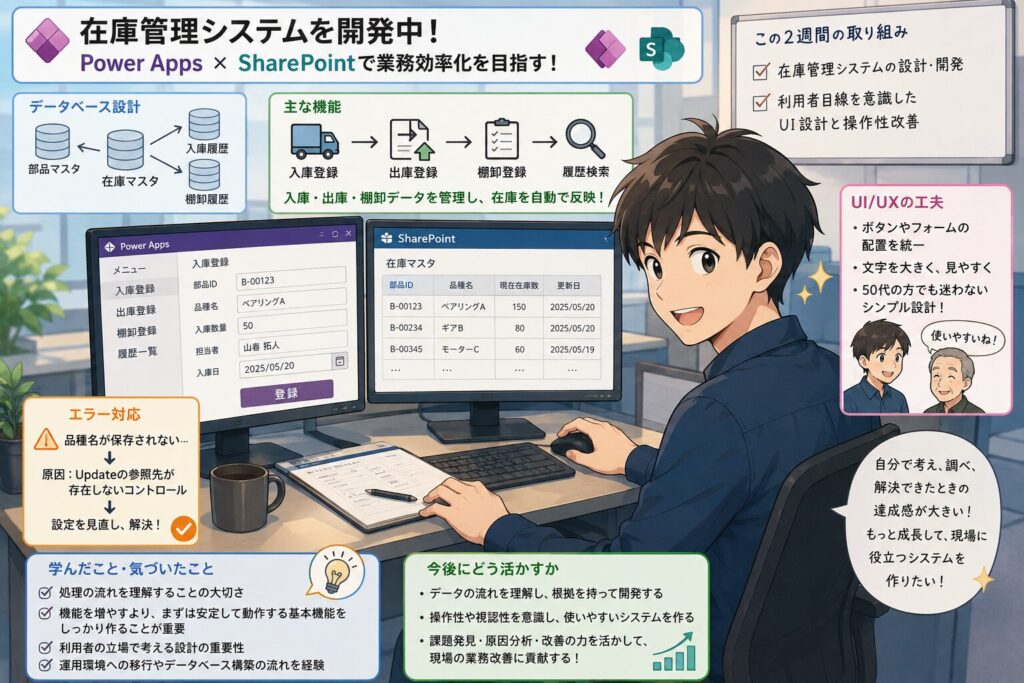
在庫管理システムの設計・開発
この2週間は、Power AppsとSharePointを利用した在庫管理システムの開発を進めました。まずはシステム全体の構成を整理するため、部品マスタ、在庫マスタ、入庫履歴、出庫履歴、棚卸履歴などのデータベース設計を行いました。その後、PowerPointを用いて画面設計を実施し、業務フローに沿ったシステム構成を検討しました。
開発当初は多くの機能を実装したいと考えていましたが、作業を進める中で、機能を増やすほど開発期間や保守・管理の負担も大きくなることを実感しました。そのため、まずは最低限必要な機能を安定して動作させ、その後に必要な機能を追加していく方針で開発を進めました。
入庫登録機能では、登録したデータを入庫履歴へ保存するだけでなく、在庫マスタへ自動反映する処理を実装しました。同じ部品IDが存在する場合は在庫数を加算し、存在しない場合は新規レコードを作成する仕組みとしています。
また、入庫登録機能の実装中には、「品種名」「入庫数量」「担当者」が正しく保存されない不具合が発生しました。原因を調査したところ、フォーム内のDataCardのUpdateプロパティが存在しないコントロールを参照していることが判明しました。DataFieldやUpdateの設定を一つひとつ確認し、正しいコントロールへ修正することで問題を解決しました。
出庫登録機能では、在庫マスタから部品IDを検索し、現在在庫数から出庫数量を減算する処理を実装しました。また、在庫が存在しない場合や在庫数が不足している場合にはエラーメッセージを表示し、不正な登録を防止できるよう改善しました。
さらに、棚卸登録機能にも取り組みました。棚卸履歴登録フォームを作成し、品名や品種名を選択すると部品IDを自動取得できるようにしました。また、在庫マスタから現在在庫数を取得してシステム在庫数として表示し、登録時には実在庫数を在庫マスタへ反映すると同時に棚卸履歴へ保存する処理を実装しました。こちらでも品種名が保存されない不具合が発生しましたが、Updateプロパティの参照先を修正することで解決できました。
履歴画面では、検索機能を改善しました。品名・品種名・入庫日による絞り込み機能を維持しながら、入庫日の新しい順で表示する並び替え機能を追加し、必要な情報を見つけやすくしました。
また、運用環境への移行作業も実施しました。SharePointリストの新規作成や不足している列の追加、データベース構成の調整などを行い、運用を見据えたシステムへと整備を進めました。
業務を通じての気づき
今回の開発で最も大きな学びとなったのは、「処理の流れを理解すること」の重要性です。
以前は、AIが提案したコードや関数を十分に理解しないまま利用し、エラーが発生するとエラーメッセージをそのまま検索して解決策を探すことが多くありました。
しかし今回は、関数の意味やデータの流れを意識しながら開発を進めたことで、「どの処理で問題が発生しているのか」を予測しながら原因を調査できるようになりました。
実際に今回発生した不具合も、設定内容を一つずつ確認しながら原因を特定し、自分自身で修正できる場面が増えたことで、自身の成長を実感しました。
また、システム開発では機能を増やすことよりも、まず基本機能を安定して動作させることが重要であることも学びました。
利用者目線を意識したUI設計と操作性改善
システム開発と並行して、利用者が迷わず操作できる画面設計についても検討しました。
まずPowerPointを用いて画面構成を整理し、どの画面にどの機能を配置するべきかを検討しました。業務フローを想定しながら、必要な情報へ素早くアクセスできる構成を意識して設計を行いました。
Power Appsでは、入庫・出庫・棚卸・履歴画面のレイアウトを整え、各フォームのサイズや配置を統一しました。また、登録ボタンの処理内容も統一することで、どの画面でも同じ感覚で操作できるよう改善しました。
履歴画面では、品名や品種名による検索に加え、日付による絞り込み機能も実装し、目的のデータを探しやすい画面構成としました。
UIデザインでは、実際に利用する現場担当者の年齢層を意識しました。特に50代前後の方でも迷わず操作できるよう、複雑な操作を減らし、文字を大きくすることやボタン配置を分かりやすくすることを意識して設計しました。
業務を通じての気づき
今回の取り組みを通して、システムは単に機能が動くだけでは十分ではないことを実感しました。
開発者にとって分かりやすい画面であっても、利用者にとって使いやすいとは限りません。そのため、操作性や視認性を考慮し、利用者の立場で設計することの重要性を学びました。
また、業務で使用するシステムだからこそ、入力ミスを防ぐ仕組みや、エラー発生時に適切なメッセージを表示するなど、安全に運用できる設計も重要であると感じました。
学んだこと・気づいたこと
新しく理解したこと
今回の実習を通じて、Power AppsやSharePointの技術だけでなく、システム開発全体の考え方についても理解を深めることができました。
特に、データベース設計の重要性を強く実感しました。部品マスタ、在庫マスタ、各履歴データがどのようにつながっているのかを整理しながら開発を進めたことで、システム全体の構造を意識して設計できるようになりました。
また、エラー対応では単純に解決策を探すのではなく、「どの処理がどのデータを扱っているのか」という流れを意識して原因を考える習慣が身につきました。
さらに、運用環境への移行やデータベース構築も経験したことで、システム開発は実装だけではなく、運用まで見据えて設計することが重要であると学びました。
今後にどう活かすか
今後は、処理内容やデータの流れを理解した上で開発を進め、一つひとつの実装について根拠を持って説明できるようになりたいと考えています。
また、利用者が本当に使いやすいシステムとは何かを常に意識し、機能面だけでなく操作性や視認性も考慮した開発を心掛けていきます。
今回の2週間では、Power AppsやSharePointの技術だけでなく、自ら課題を発見し、原因を分析し、改善する力も身につけることができました。
今後も実践を重ねながら、現場の課題を意識したより実用性の高いシステム開発に取り組み、業務改善に貢献できるよう成長していきたいと考えています。