こんにちは!
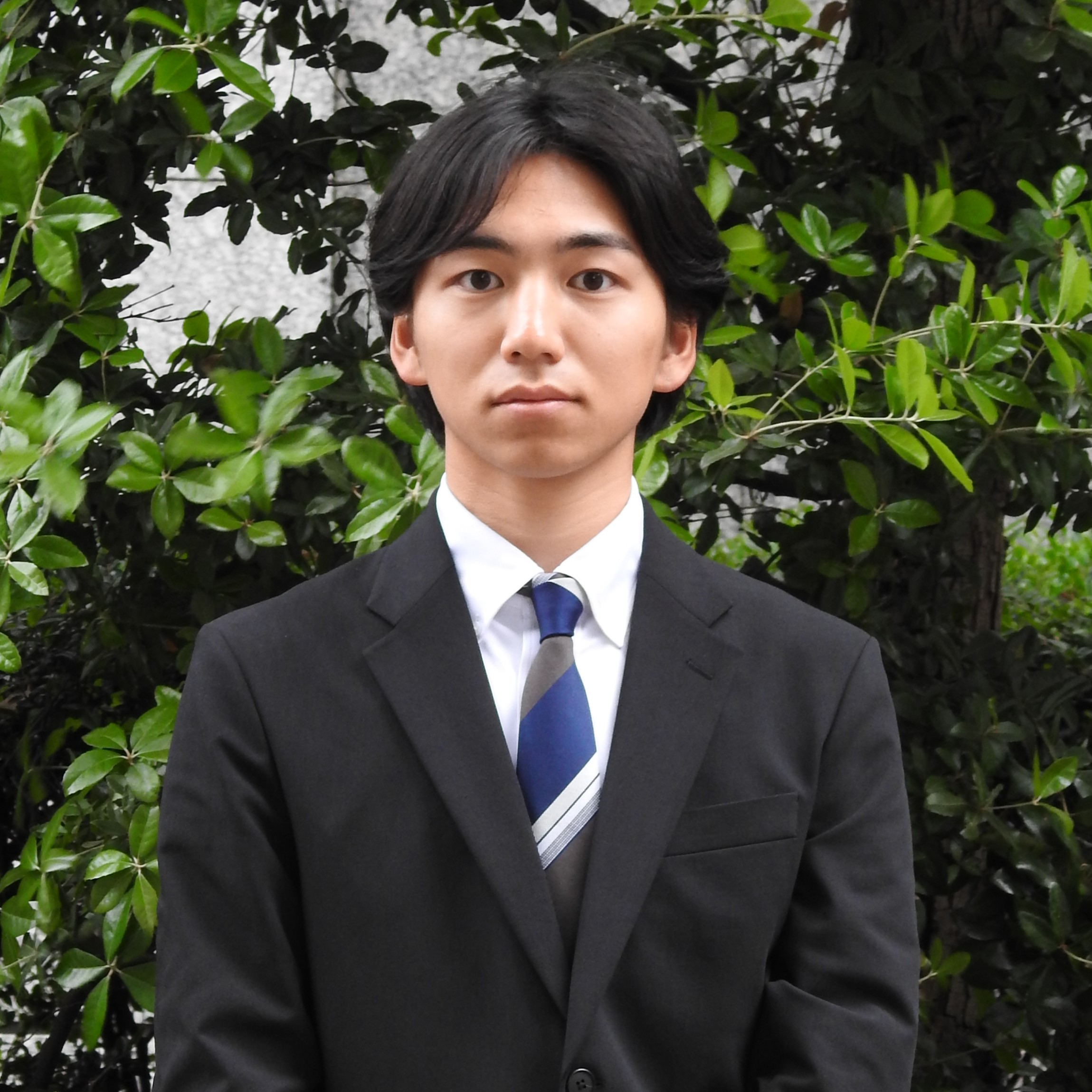
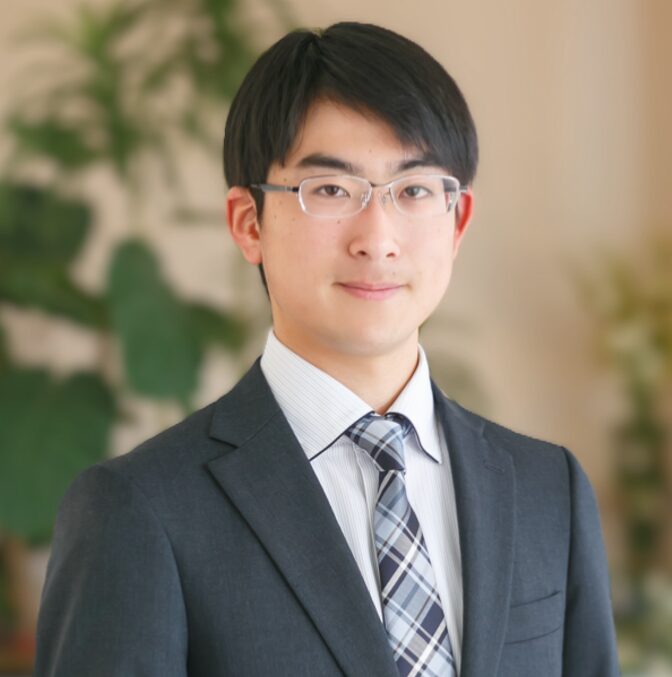
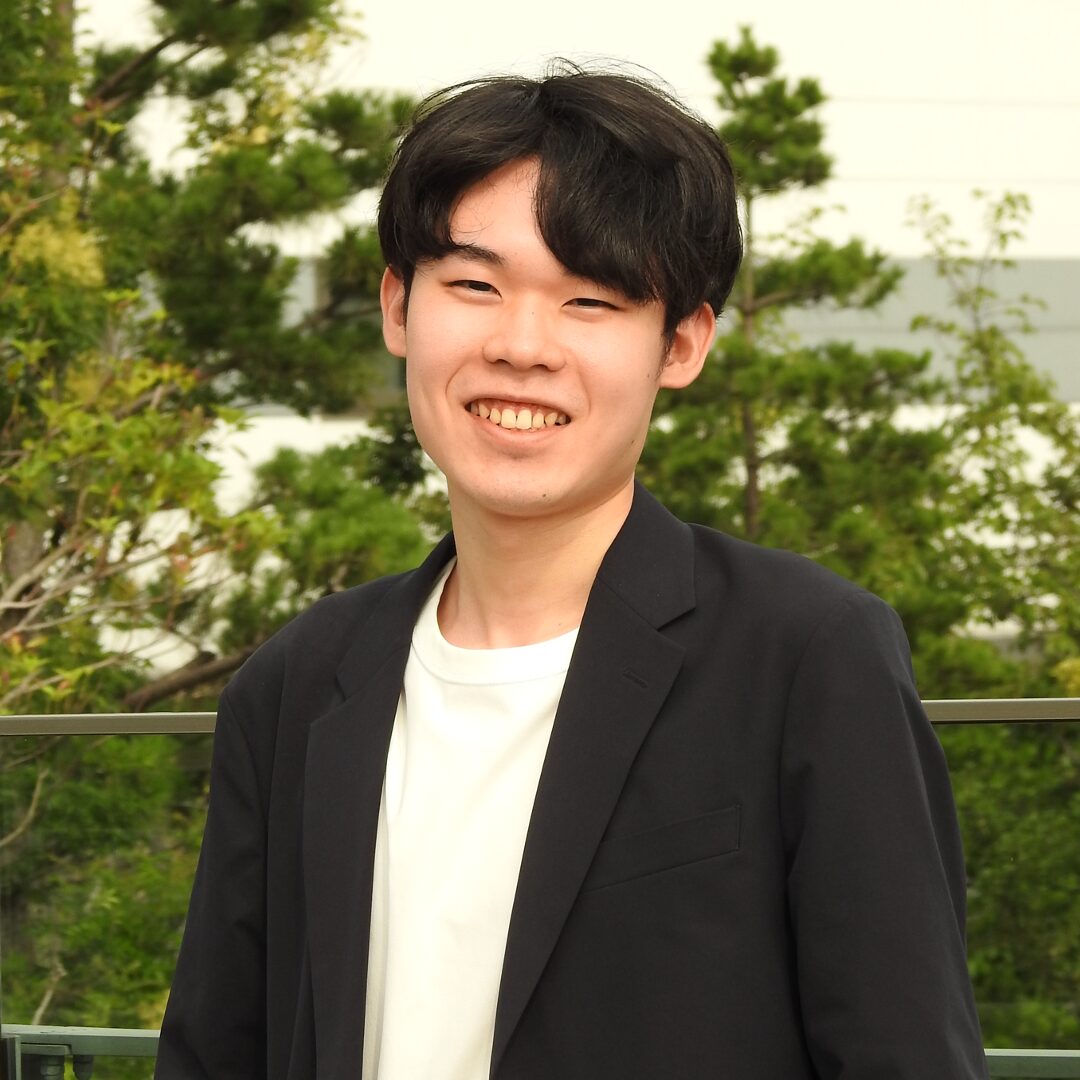
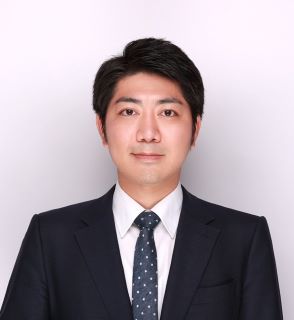
株式会社ジャパン・エンダストリアルのインターン生、鈴木 呂偉人です!
実習では、会社や業務への理解を深めながら、ノーコード・ローコードツールを使用したアプリ開発や、AppSheetの教材動画制作、記事作成などに取り組みました。
今回の実習では、単にツールの操作方法を学ぶだけでなく、実際に利用する人や視聴する人を意識し、企画・設計から制作、確認、改善、公開までの一連の工程を経験しました。
本記事では、実習で取り組んだ業務や制作した成果物、身に付いたスキル、実習を通じて感じた自身の成長と今後の目標について振り返ります。
- 会社理解・アプリ開発・教材動画制作に取り組んだ2ヶ月間の振り返り
- 実習の概要
- 実習で意識した3つのこと
- 1.会社・業務理解
- 2.ノーコード・ローコードアプリ開発
- アプリ開発で学んだ基本的な流れ
- アプリ開発を通じて学んだこと
- 教材動画制作の流れ
- 1.構成案の作成
- 2.タイムテーブルの作成
- 3.台本・スライドの作成
- 4.画面撮影
- 5.編集・相互確認・改善
- 6.書き出し・公開
- 第1回:契約方法・料金体系
- 第2回:AppSheetとは何か
- 第3回:アプリ開発の順番
- 第4回:どこからアプリを作るか
- 第5回:データベースの作り方
- 第6回:アプリをどうやって作るか
- 第7回:開発したアプリの公開・共有と確認方法
- 第8回:スマートフォンやタブレットでの使い方
- 第9回:生成AIの活用方法
- 備品管理アプリ
- AppSheet教材動画
- JE JOURNALの作成
- データ設計力
- アプリ構築力
- 動画制作力
- 利用者目線
- チーム連携
- 進行管理
- 実習前の目標
- 達成したこと
- 成果物は利用者に伝わって初めて価値を持つ
- オンラインでも協働の質を高められる
- 確認と改善を繰り返すことが品質につながる
- 目標1:実習で得た強みと経験を整理する
- 目標2:インターンシップや企業説明会へ参加する
会社理解・アプリ開発・教材動画制作に取り組んだ2ヶ月間の振り返り
今回の実習は、単にツールの操作方法を学ぶだけではありません。実際に成果物を利用する人や視聴する人を想定し、企画、設計、制作、確認、改善、公開までの一連の工程を経験しました。
また、実習は主にオンラインで行われました。定期的なミーティングや画面共有、進捗報告、成果物の相互確認を通じて、離れた場所でもチームで協力して業務を進める方法を学びました。
実習の概要
今回の実習では、主に次の3つの分野に取り組みました。
- 会社・業務理解
- ノーコード・ローコードアプリ開発
- AppSheet教材動画の制作
加えて、実習で得た学びや業務内容をもとに記事を作成し、WordPressを使用して投稿する作業も行いました。
| 項目 | 内容 |
|---|---|
| 実習期間 | 約2ヶ月間 |
| 実施方法 | 主にオンライン(約1ヶ月に一度対面) |
| 主な業務 | 会社・業務理解、アプリ開発、教材動画制作、記事作成 |
| 開発対象 | 備品管理アプリ・教材動画 |
| 教材のテーマ | AppSheetを使った日報アプリの作成 |
| 教材動画数 | 9本(チーム全体では28本) |
| 実務上の到達点 | アプリ、教材動画、記事の作成・確認・改善・公開 |
実習の大きな特徴は、学習のために作業を体験するだけでなく、他者が実際に利用・視聴できる成果物を完成させたことです。
実習で意識した3つのこと
複数の業務に共通して意識したのは、次の3点です。
利用者目線
アプリを開発するときは実際に操作する人、教材動画を制作するときは初めてAppSheetを学ぶ人の立場を考えました。
作成者にとって分かりやすいだけではなく、利用者が迷わず操作できるか、視聴者が説明を理解して同じ操作を再現できるかを確認しました。
チームでの連携
オンラインでの実習だったため、進捗状況や修正内容を言葉にして共有することを意識しました。
定期ミーティング、画面共有、成果物の相互確認などを通じて、認識のずれを減らしながら作業を進めました。
期限と品質のバランス
成果物の品質を高めるには確認と修正が必要ですが、修正を続けすぎると公開が遅れてしまいます。
限られた期間内で優先順位を判断し、重要な修正から対応することで、期限を守りながら品質を確保することを心がけました。
実習で取り組んだ内容
1.会社・業務理解
実習では、朝会や夕会への参加、日報・週報の作成、Webプログラムへの取り組みなどを通じて、会社の業務や実務の進め方を学びました。
朝会・夕会への参加
朝会では、その日に行う作業や進捗状況を共有しました。夕会では、実施した業務、完了した作業、発生した問題、翌日以降の予定を報告しました。
こうした定期的な報告を通じて、自分の作業状況を整理し、相手に分かりやすく伝えることの重要性を学びました。
日報・週報による振り返り
日報や週報では、単に実施した作業を記録するのではなく、次の内容を整理しました。
- 業務を通じて学んだこと
- 自分の成長を実感した点
- 自分の課題を実感した点
- 業務に対する感想や意見
- 次回の作業で改善したいこと
継続的に振り返ることで、自分の成長や課題を具体的な言葉で整理できるようになりました。
報告・連絡・相談の重要性
実務では、作業を進めることだけでなく、進捗、問題、判断に迷っている点を適切なタイミングで共有することが重要です。
特にオンラインでは、自分の作業状況が相手から見えにくいため、対面以上に意識して情報を共有する必要があると学びました。
2.ノーコード・ローコードアプリ開発
アプリ開発では、紙や表計算ソフトで行っている管理業務の課題を整理し、データ設計からアプリのテスト・改善までを経験しました。
今回の実習では、備品情報や利用状況を管理する「備品管理アプリ」を作成しました。
アプリ開発で学んだ基本的な流れ
アプリ開発は、次の5つのステップで進めました。
ステップ1:業務課題の整理
最初に、現在どのような方法で備品を管理しているのかを確認し、紙や表計算ソフトによる管理の課題を整理しました。
例えば、次のような課題を検討しました。
- 必要な備品を探しにくい
- 現在の利用状況が分かりにくい
- 情報の更新に時間がかかる
- 入力内容に表記ゆれが発生する
- 複数の利用者による重複登録が発生する可能性がある
アプリを作り始める前に業務上の課題を整理することで、必要な画面や機能を考えやすくなりました。
ステップ2:データ設計
次に、アプリで管理する情報を整理しました。
具体的には、テーブル、列、データ型を検討し、どのような形式でデータを保存するかを決めました。
| 設計項目 | 内容 |
|---|---|
| テーブル | 管理するデータのまとまり |
| 列 | 備品名、利用者名、利用日時などの入力項目 |
| データ型 | 文字、数値、日付、選択肢などのデータ形式 |
| キー | それぞれのデータを区別するための値 |
| 関連付け | 備品情報と利用情報などをつなぐ設定 |
画面を作る前にデータ構造を正しく設計することが、使いやすく管理しやすいアプリにつながると学びました。
ステップ3:マスタの作成
備品や社員など、繰り返し利用する共通情報は、マスタデータとして管理しました。
マスタを使用すると、利用者は毎回情報を手入力するのではなく、登録されている候補から選択できます。
これにより、入力時間を短縮できるだけでなく、誤字や表記ゆれを防ぎ、正確な検索や集計を行いやすくなります。
ステップ4:アプリの構築
データベースとマスタをもとに、アプリの画面や機能を作成しました。
主に検討・実装した内容は、次のとおりです。
- 備品情報の一覧表示
- データの入力画面
- 備品名や社員名による検索
- 条件による絞り込み
- 利用状況の表示
- 登録内容の確認
- 利用者が操作しやすい画面構成
アプリを作成する中で、機能を実装するだけでなく、利用者が目的の操作へ迷わず進める画面にすることが重要だと学びました。
ステップ5:テストと改善
アプリの基本形が完成した後は、実際にデータを入力し、意図したとおりに動作するか確認しました。
主な確認内容は次のとおりです。
- データを正しく入力できるか
- 入力した内容が保存されるか
- 一覧画面に正しく表示されるか
- 検索や絞り込みが機能するか
- 利用状況が正しく表示されるか
- 誤った入力を防止できるか
- 初めて使う人でも操作できるか
テストで見つかった問題を一つずつ修正し、利用者目線で操作性を改善しました。
アプリ開発を通じて学んだこと
アプリ開発では、画面や機能だけを見るのではなく、その土台となるデータ構造を理解する必要があります。
特に、テーブル、列、データ型、マスタの関係を理解したことで、アプリの問題が画面設定にあるのか、データ設計にあるのかを考えられるようになりました。
また、自動生成された画面や機能をそのまま使うのではなく、実際の業務や利用者に合わせて調整することが重要だと実感しました。
AppSheet教材動画の制作
もう一つの主要業務として、AppSheetの基本操作を説明する教材動画を制作しました。
教材動画は全9本で、AppSheetの契約方法からアプリの作成、公開、スマートフォンでの利用、生成AIの活用までを段階的に学べる内容にしました。
教材動画制作の流れ
動画は、次の6つの工程で制作しました。
- 構成案の作成
- タイムテーブルの作成
- 台本・スライドの作成
- 操作画面の撮影・ナレーション収録
- 動画編集・相互確認・改善
- 書き出し・公開
全9本の教材動画を、構成案の検討からYouTubeへの公開までチームで制作しました。
1.構成案の作成
最初に、AppSheetを初めて使用する人が、どのような順番で学べば理解しやすいかを考えました。
専門用語を最初から多く使用するのではなく、サービスの概要、事前準備、データベース作成、アプリ作成という順番で内容を構成しました。
2.タイムテーブルの作成
動画ごとに、どの説明を何分程度で行うかを整理しました。
タイムテーブルを作成することで、説明が長くなりすぎる部分や、不足している説明を事前に確認できました。また、収録や編集の作業量も見積もりやすくなりました。
3.台本・スライドの作成
説明する内容を台本として文章化し、視聴者が内容を理解しやすいようにスライドを作成しました。
台本を作るときは、専門用語を並べるだけではなく、初心者が実際に操作する場面を想定し、具体的な手順や注意点を説明することを意識しました。
4.画面撮影
AppSheetやGoogleスプレッドシートの画面を実際に操作し、その様子を撮影しました。
画面撮影では、次にどこをクリックするのか分かるように操作速度を調整し、不要な個人情報や業務情報が映らないよう注意しました。
5.編集・相互確認・改善
撮影した映像とナレーションを組み合わせ、必要に応じてテロップ、図形、BGMなどを追加しました。
編集後はチーム内で相互確認を行い、次のような点を修正しました。
- 説明と操作画面のタイミング
- ナレーションの音量
- BGMと音声のバランス
- テロップの表示時間
- 誤字や脱字
- 操作画面の見やすさ
- 説明内容の正確性
- 初心者が理解しにくい表現
自分だけでは気付けない問題も、複数人で確認することで見つけやすくなりました。
6.書き出し・公開
最終確認後は、動画を書き出し、タイトル、説明文、タイムスタンプなどを設定してYouTubeへ公開しました。
制作した動画を公開可能な状態にするところまで経験したことで、成果物は作成して終わりではなく、利用者へ届けるところまでが業務であると学びました。
AppSheet教材動画全9本の内容
教材動画は、初心者がAppSheetの基本を順番に学べる構成にしました。
第1回:契約方法・料金体系
AppSheetの契約方法とGoogle Workspaceの料金体系を説明し、利用目的や組織の規模に合わせてプランを検討する際のポイントを紹介しました。
第2回:AppSheetとは何か
AppSheetの特徴や仕組み、Googleスプレッドシートとの連携、作成できる業務アプリなどを説明しました。
また、Power Appsやkintoneなど、類似するツールとの違いにも触れました。
第3回:アプリ開発の順番
業務目的の整理、データ設計、データベース作成、アプリ作成、動作確認、公開・共有という開発の流れを説明しました。
最初から画面を作るのではなく、業務とデータを整理してから開発することの重要性を紹介しました。
第4回:どこからアプリを作るか
AppSheetを使い始めるための準備として、Webブラウザー、Googleアカウント、2段階認証、Googleドライブ、Googleスプレッドシート、AppSheetの開き方を説明しました。
第5回:データベースの作り方
Googleドライブに作業用フォルダーを作成し、その中に日報アプリ用のGoogleスプレッドシートを作成する方法を説明しました。
スプレッドシートには、次の6項目とデモデータを用意しました。
- 報告日
- 報告者名
- 業務分類
- 作業内容
- 作業時間
- 添付ファイル
第6回:アプリをどうやって作るか
作成したGoogleスプレッドシートをAppSheetへ読み込ませ、アプリを自動作成する方法を説明しました。
データ型の確認や、報告者名・業務分類を選択式にする設定など、アプリの基本的な調整方法も紹介しました。
第7回:開発したアプリの公開・共有と確認方法
完成したアプリへテストデータを入力し、一覧画面やGoogleスプレッドシートへ正しく反映されるか確認する方法を説明しました。
動作確認後に共有リンクを取得し、利用者へ送信する手順も紹介しました。
第8回:スマートフォンやタブレットでの使い方
共有されたAppSheetアプリを、スマートフォンやタブレットから利用する方法を説明しました。
Webブラウザーから開く方法とAppSheetアプリを使用する方法、PCとの画面や操作性の違いについても紹介しました。
第9回:生成AIの活用方法
生成AIを使って、アプリに必要なカラム名やデモデータを考える方法を説明しました。
また、生成AIを利用するときは、個人情報や機密情報を入力せず、回答をそのまま採用せずに内容を確認する必要があることも紹介しました。
実習で制作した主な成果物
備品管理アプリ
備品情報と利用状況を管理するためのアプリを作成しました。
主な作業内容は次のとおりです。
- データベースの作成
- 備品マスタ・社員マスタの作成
- 入力画面の作成
- 一覧画面の作成
- 検索や絞り込み機能の検討
- 利用状況の表示
- 利用者目線での操作性改善
アプリ開発を通じて、業務課題の整理からデータ設計、画面・機能の実装、テスト、改善までの一連の工程を経験しました。
AppSheet教材動画
AppSheetを初めて使用する人向けに、全9本の教材動画を制作しました。
主な作業内容は次のとおりです。
- 動画全体の構成案作成
- タイムテーブルの作成
- 台本・スライドの作成
- 操作画面の撮影
- ナレーションの収録
- テロップ・図形・BGMの挿入
- 動画の確認と修正
- タイムスタンプの設定
- YouTubeへの公開
JE JOURNALの作成
実習で学んだ内容や業務経験をもとに、記事を作成しました。
記事作成では、事実と自分の考察を分けて整理し、読者に伝わるタイトルや構成を検討しました。完成した記事はWordPressへ投稿しました。
これらの成果物に共通しているのは、作成して終わるのではなく、確認、修正、改善、公開まで行ったことです。
実習を通じて習得したスキル
データ設計力
アプリ開発を通じて、テーブル、列、データ型、マスタの役割を理解しました。
入力項目を並べるだけではなく、データをどのように保存し、どの情報を共通化するかを考える力が身に付きました。
アプリ構築力
ノーコード・ローコードツールを使用し、データをもとに画面や機能を組み立てる方法を学びました。
また、自動生成されたアプリをそのまま使うのではなく、利用者の目的に合わせて表示や入力方法を改善する経験も得られました。
動画制作力
構成案、台本、撮影、ナレーション、編集、テロップ、BGM、書き出し、公開まで、一連の動画制作工程を経験しました。
作業を繰り返す中で編集操作に慣れ、品質を維持しながら作業速度を高めることができました。
利用者目線
アプリでは使う人、教材では見る人の立場を考える習慣が身に付きました。
作成者が理解できる表現でも、初めて利用する人には伝わらない可能性があります。そのため、専門用語の説明、項目名、画面構成、操作手順などを利用者の立場から確認しました。
チーム連携
オンライン環境で、情報共有、画面共有、意見交換、相互確認、修正内容の反映を経験しました。
自分の作業だけを進めるのではなく、他のメンバーが確認しやすい状態に整え、必要な情報を共有することの重要性を学びました。
進行管理
期限と品質のバランスを考え、作業の優先順位を判断する力が身に付きました。
すべてを同時に修正するのではなく、成果物の理解や利用に大きく影響する問題から対応することで、期限内に全9本の教材動画を公開できました。
実習前の目標と達成したこと
実習前の目標
実習前には、次の目標を設定していました。
- IT・DXに関する実務を経験する
- ノーコード・ローコードツールへの理解を深める
- チームで成果物を完成させる
- 自分の強みと課題を明確にする
達成したこと
約2か月間の実習を通じて、次のことを達成しました。
- アプリ開発の一連の工程を経験した
- 全9本の教材動画を期限内に制作・公開した
- 約2か月間のオンライン協働を経験した
- アプリ、動画、記事という複数種類の成果物を完成させた
- 利用者目線の重要性を理解した
- チーム内での情報共有と相互確認の重要性を学んだ
- 自分の得意な作業と今後改善すべき課題を整理できた
単に技術やツールの使い方を習得しただけでなく、実務で必要な進め方や考え方を経験できたことが大きな成果です。
実習を通じて感じたこと
成果物は利用者に伝わって初めて価値を持つ
アプリや動画は、作成者が完成したと思うだけでは十分ではありません。
実際に使う人が迷わず操作できること、動画を見る人が内容を理解して同じ作業を再現できることが重要です。
今回の実習を通じて、成果物は作る人ではなく、使う人や見る人に伝わって初めて価値を持つと実感しました。
オンラインでも協働の質を高められる
オンライン環境では、相手の作業状況や考えが自然には伝わりません。
しかし、定期的な情報共有、画面共有、意見交換、相互確認を行うことで、離れた場所でも協力して成果物を制作できます。
大切なのは、オンラインか対面かではなく、必要な情報を適切なタイミングで共有するための工夫だと学びました。
確認と改善を繰り返すことが品質につながる
最初から完成度の高い成果物を作ることは難しく、実際に動かしたり、他の人に確認してもらったりすることで問題が見つかります。
完成を終点にするのではなく、確認と修正を繰り返すことで、成果物の品質を高められると学びました。
一方で、理想を追求しすぎると期限に間に合わないため、目的や影響度に応じて修正の優先順位を判断する必要があります。
今後の目標
目標1:実習で得た強みと経験を整理する
今後は、実習で経験した内容を、就職活動で具体的に説明できる形へ整理します。
整理する内容は、次のとおりです。
- どのような課題に取り組んだのか
- チームの中でどのような役割を担ったのか
- 作業を進めるためにどのような工夫をしたのか
- どのような問題が発生したのか
- 問題に対してどのように対応したのか
- 成果を示す数値や事実は何か
- 実習を通じて何を学んだのか
- 今後どのような点を改善したいのか
特に、「全9本の教材動画を制作・公開した」「約2か月間オンラインでチームと協働した」といった数字や事実を含めることで、経験を具体的に説明しやすくなります。
目標2:インターンシップや企業説明会へ参加する
実習で整理した強みやアピールポイントを活用し、今後も企業との接点を増やします。
夏季休暇などの長期休暇を活用し、インターンシップや企業説明会へ計画的に参加します。
また、大学の授業や今後の実習期間と重ならないように予定を整理し、学業と就職活動の両立を図ります。
まとめ
約2か月間の実務型インターン実習では、会社・業務理解、ノーコード・ローコードアプリ開発、AppSheet教材動画制作、記事作成に取り組みました。
アプリ開発では、業務課題の整理、データ設計、マスタ作成、画面・機能の構築、テスト・改善という一連の工程を経験しました。
教材動画制作では、構成案、タイムテーブル、台本、スライド、画面撮影、ナレーション、編集、相互確認、公開までを担当し、全9本の動画を完成させました。
これらの経験を通じて、次のことを学びました。
- データ設計はアプリ全体の土台になる
- 成果物は利用者や視聴者に伝わって初めて価値を持つ
- チーム内の情報共有と相互確認が成果物の品質を高める
- 完成後も確認と改善を繰り返すことが重要である
- 期限と品質のバランスを考えて優先順位を判断する必要がある
- 作業への慣れによって、品質を保ちながら作業速度を向上できる
今回の実習で得た経験を、自分の強みとして具体的に言語化し、今後の学習や就職活動、新しい実務経験へつなげていきます。